2026.11.7
製造業サイトにお問い合わせフォームを設置する初心者向け手順
「お問い合わせはこちら:info@△△△.co.jp」とメールアドレスを貼っているだけ——溶接やプレス加工を手がける中小製造業のサイトに、いまでも多く見られる状態です。
メールアドレスの直書きには、スパムbot に収集されるリスクがあるほか、スマートフォンのデフォルトメーラーが立ち上がる・立ち上がらないで問い合わせを取りこぼすこともあります。フォームに切り替えるだけで「何を相談したいのか」をある程度整理してから送ってもらえるため、担当者側の一次対応も楽になります。
このコラムでは、製造業のホームページ担当者がHTMLページにお問い合わせフォームを設置する方法を、ツール選定から確認メール設定・テスト送信まで順を追って説明します。専門のエンジニアがいなくても、無料ツールと少しのHTMLコピペで対応できる範囲に絞っています。
なぜメールアドレスの直書きでは不十分なのか
プレス加工会社A社(従業員40名・金属部品加工)の例で考えてみます。サイトには「お見積りはメールにてご連絡ください」とだけ書かれていました。問題は、相手が送ってくる情報がバラバラなことです。材質・板厚・ロット数・納期希望が揃っていないと担当者が折り返し連絡を入れる必要があり、一件あたり平均2往復の確認メールが発生していました。
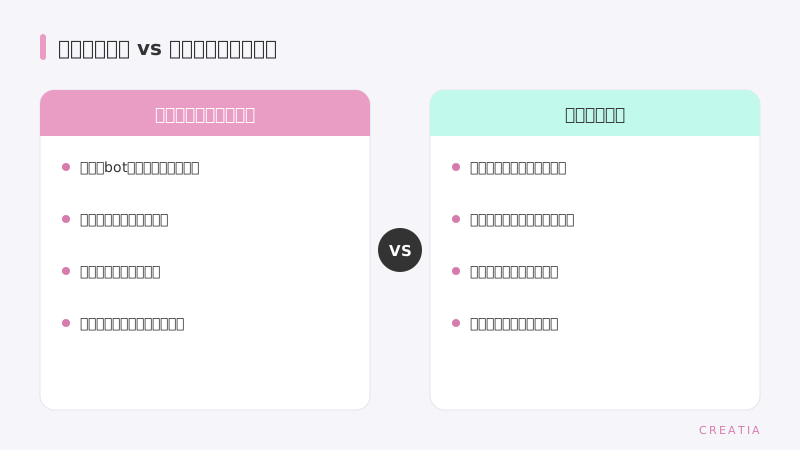
フォームを設けることで「材質」「板厚」「希望ロット数」などの入力欄を必須にできます。最初の一通に必要情報が揃うため、見積もり担当が動く前の確認連絡を減らせます。メールアドレスの直書きとフォームの差は「入口を開けておくか、受付窓口を設けるか」の違いだと考えると分かりやすいです。
製造業向け無料フォームツールの選び方
フォームを作る方法はいくつかあります。自前でPHPを書く方法もありますが、サーバー設定の知識が要るため、ここでは外部の無料フォームサービスを利用する方法に絞ります。主な選択肢と判断基準を整理します。
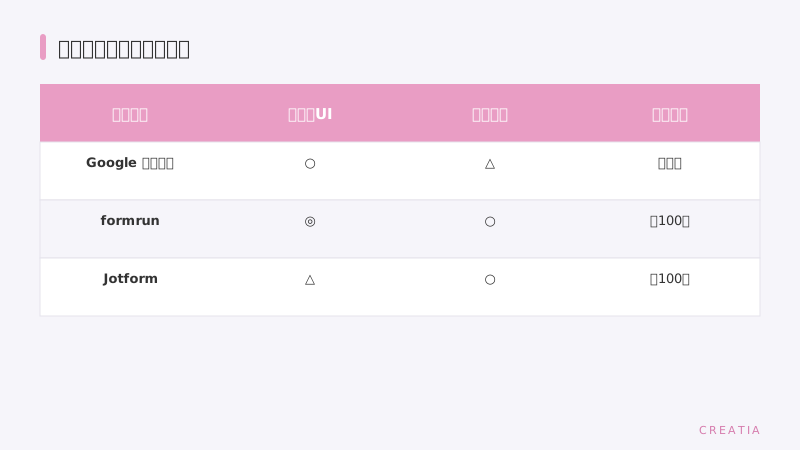
代表的な無料フォームサービス3種
- Google フォーム:Googleアカウントがあれば即日使える。回答はスプレッドシートに自動集約できる。ただし見た目が「いかにもGoogleフォーム」になりやすく、会社ブランドとの統一感を出しにくい。
- formrun(フォームラン):日本語UIで設定しやすく、確認メール・自動返信メールの設定が画面操作だけで完結する。無料プランは月100件まで受信可能。
- Jotform:デザインの自由度が高く、CSSカスタマイズもできる。英語UIだが製造業のような専門項目(ドロップダウンで材質選択など)を作り込みやすい。無料プランは月100件まで。
社内にWebに詳しい人がいない・なるべく早く設置したいという状況なら、まずformrunから始めるのが現実的です。日本語サポートがあり、フォームのURLを取得してHTMLに貼り込む手順が最もシンプルです。
選定時に確認しておく3点
- 自動返信メール(問い合わせ者への確認メール)が無料プランで使えるか
- スパム対策機能(reCAPTCHAなど)が含まれているか
- SSL(https)ページへの埋め込みに対応しているか
HTMLページへのフォーム埋め込み手順
ここではformrunを例に、HTMLファイルにフォームを設置するまでの流れを説明します。WordPressを使っていない「静的HTMLサイト」を想定しています。

ステップ1:フォームを作成してiframeコードを取得する
formrunにログインし、「新しいフォームを作成」から必要な入力欄を追加します。溶接・プレス加工であれば「会社名」「担当者名」「メールアドレス」「電話番号」「材質・加工内容(テキストエリア)」「希望納期」あたりが基本セットです。フォームを保存すると「埋め込みコード」ボタンからiframeタグが取得できます。
ステップ2:お問い合わせページのHTMLに貼り込む
contact.htmlなどのファイルをテキストエディタで開き、フォームを表示したい箇所にiframeコードをそのまま貼り付けます。iframeの幅はstyle属性で「width:100%」に指定しておくとスマートフォンでも崩れません。
<iframe
  src="https://app.form.run/embed/XXXXXXXX"
  width="100%"
  height="600"
  frameborder="0"
  style="width:100%; border:none;"
></iframe>
ステップ3:HTMLをサーバーにアップロードする
FTPソフト(FileZillaなど)を使って、編集したHTMLファイルをサーバーの公開フォルダに上書きアップロードします。サーバーの接続情報(ホスト名・ユーザー名・パスワード)が不明な場合は、ホスティング会社のコントロールパネルで確認してください。
確認メールの設定と見落としがちな注意点
フォームを設置しただけでは、問い合わせた相手に「受け取りました」という通知が届きません。確認メール(自動返信メール)は、問い合わせ者の不安を取り除く最低限の仕組みです。
自動返信メールに書くべき内容
- 「お問い合わせを受け付けました」という一文(件名にも入れる)
- 返信の目安(例:営業日2日以内に担当よりご連絡します)
- 会社名・電話番号(急ぎの場合の連絡先)
formrunの場合、管理画面の「メール設定」から自動返信メールの本文を編集できます。差し込み変数({{名前}}など)を使えば、相手の名前を本文に自動挿入できます。
管理者通知メールの送信先を確認する
フォームが送信されたとき、自社担当者にも通知が届く設定になっているか確認してください。通知先メールアドレスが旧担当者のまま、あるいは迷惑メールフォルダに振り分けられて気づいていない、というケースは珍しくありません。フォームを設置したら必ず通知設定を見直してください。
設置後のテスト送信で確認すること
フォームをサーバーに設置したら、必ず自分でテスト送信をしてください。確認するポイントは以下のとおりです。
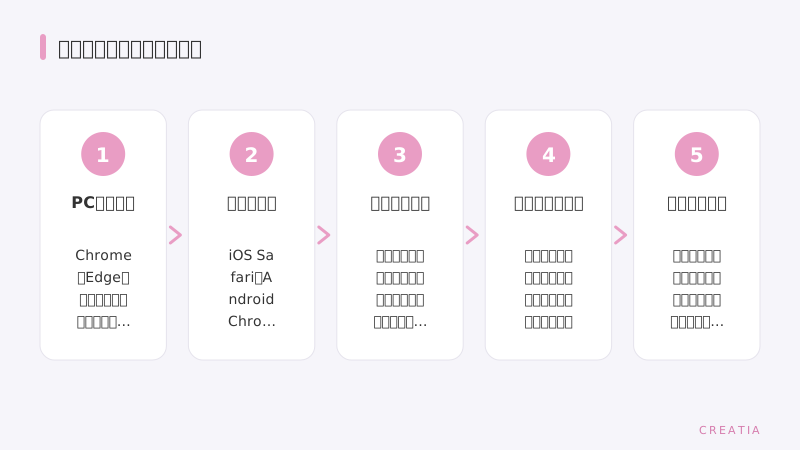
- PCブラウザ(Chrome・Edge)とスマートフォン(iOS Safari・Android Chrome)の両方で表示・送信できるか
- 必須項目を空にして送信したときにエラーメッセージが表示されるか
- 送信後に問い合わせ者宛の自動返信メールが届くか(件名・本文・差出人名を確認)
- 管理者通知メールが届くか(迷惑メールフォルダも確認)
- formrunの管理画面に回答が記録されているか
溶接加工会社B社(従業員25名)では、フォーム設置後にテスト送信をしなかったため、管理者通知メールが設定されておらず、3週間分の問い合わせを見逃していた、という実例があります。テスト送信は設置直後だけでなく、担当者交代や設定変更のタイミングでも必ず行ってください。
まとめ
メールアドレスの直書きからお問い合わせフォームへの切り替えは、スパム対策・情報の事前収集・問い合わせ者への安心感という3つの面で効果があります。formrunのような日本語対応の無料ツールを使えば、HTMLにiframeを貼り込む形で比較的短時間で設置できます。設置後は確認メールの自動返信設定と管理者通知の送信先を必ず確認し、PCとスマートフォン両方でテスト送信をして動作を確かめてください。フォームの入力項目を「会社名・加工内容・希望納期」に絞り込むだけでも、担当者の初回対応にかかる手間を減らすことができます。
BtoB企業の技術発信と採用コンテンツを、制作から月次運用まで担当しています。まず現状のサイトを無料で診断します。