2026.11.11
WordPressプラグイン更新後に画面が崩れたら最初にやる3つの確認
「プラグインを更新したら、翌朝出社したら会社サイトのレイアウトが崩れていた」——そんな連絡が社内に回り、あわてて対応することになった製造業のWeb担当者に向けて書いています。
金属プレス加工を手がける従業員60名ほどの会社では、総務担当者が月に1回まとめてWordPressの更新を行っているケースがよくあります。更新自体は正しい習慣ですが、プラグイン同士の相性やサーバー環境との組み合わせによって、ごく稀に表示が壊れることがあります。
このコラムでは、外注業者に連絡する前に自分でできる確認を3つに絞って説明します。専門知識がなくても手順どおりに進めれば、原因の目星をつけられます。
WordPress プラグイン更新後に画面が崩れる主な原因
まず「なぜ崩れるのか」を簡単に理解しておくと、確認作業が迷わず進みます。原因は大きく3つに分類できます。
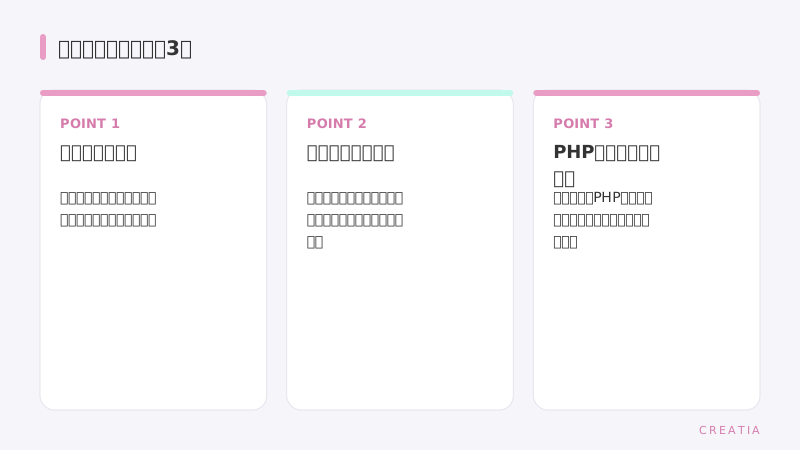
- プラグイン競合:複数のプラグインが同じ機能を奪い合い、表示処理が壊れる
- キャッシュの残骸:古い表示データが残っていて、更新後の正しいデザインが反映されない
- PHPバージョンの不一致:サーバー側のPHP(WordPressを動かすプログラム)のバージョンと、プラグインが要求するバージョンが合っていない
この3つを順番に確認するだけで、「外注に頼まなくても自分で直せるケース」と「プロに依頼すべきケース」を判断できます。樹脂成形部品メーカーの事例では、この3ステップを踏んだだけでキャッシュが原因だったと判明し、30分以内に自己解決できたこともあります。
確認① まずキャッシュをクリアする
最も見落とされやすく、かつ最も簡単に解決できるのがキャッシュの問題です。WordPressには「W3 Total Cache」「WP Super Cache」「LiteSpeed Cache」などキャッシュ系プラグインがよく使われます。プラグインを更新した直後は、古いデザインデータがキャッシュに残ったまま表示されることがあります。
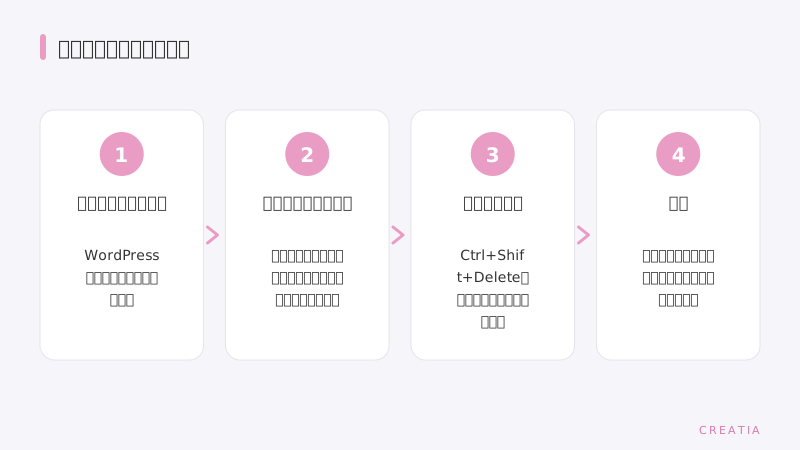
やること
- WordPressの管理画面にログインする
- キャッシュ系プラグインのメニューを開き「キャッシュをクリア」または「Flush Cache」ボタンを押す
- ブラウザのキャッシュも削除する(Chromeなら Ctrl+Shift+Delete)
- サイトをシークレットウィンドウで開いて確認する
これで表示が戻れば、原因はキャッシュです。外注は不要です。シークレットウィンドウで確認するのは、自分のブラウザに残ったキャッシュの影響を除外するためです。
確認② プラグイン競合を切り分ける
キャッシュをクリアしても直らない場合、次はプラグイン競合を疑います。ここが少し手間のかかるステップですが、手順は単純です。
やること
- WordPress管理画面の「プラグイン」一覧を開く
- 今回更新したプラグインを「無効化」する
- サイトを確認し、表示が戻るかチェックする
- 複数のプラグインを更新した場合は、1つずつ無効化して原因を絞り込む
産業用搬送機械の部品を製造する会社のケースでは、フォームプラグインとSEOプラグインを同時に更新したことで競合が起きていました。1つずつ無効化して試したところ、フォームプラグインが原因だったとわかり、旧バージョンに戻す対応ができました。
なお、プラグインを無効化するのは「削除」ではありません。設定は保持されるため、安心して試してください。ただし、決済や会員機能に関わるプラグインは、無効化するタイミングに注意が必要です。
確認③ PHPバージョンを管理画面から確認する
プラグイン競合でも解決しない場合、PHPバージョンの問題を確認します。PHPとはWordPressを動かすプログラム言語のことで、サーバーに設定されています。プラグインによっては「PHP 8.1以上が必要」と要件が上がることがあり、古いサーバー設定のままだと動作が不安定になります。
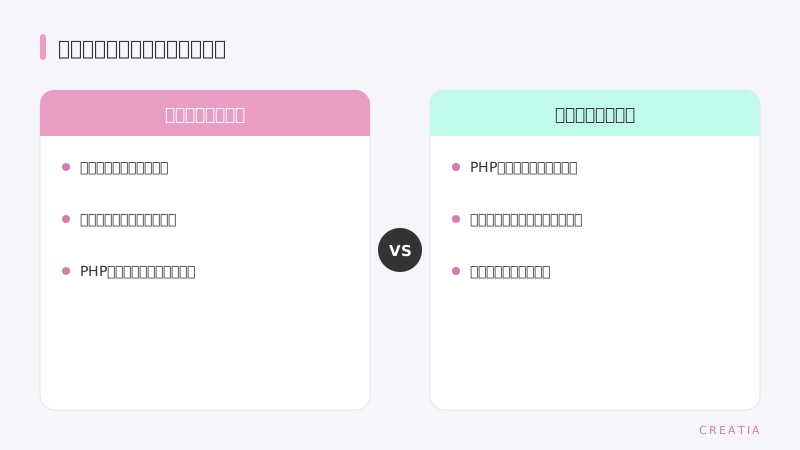
やること
- WordPress管理画面の「ツール」→「サイトヘルス」を開く
- 「情報」タブをクリックし、「サーバー」の項目を展開する
- 「PHPバージョン」の数字を確認する
- 崩れているプラグインの公式ページ(WordPress.orgの各プラグインページ)で「必要なPHPバージョン」と照合する
PHPバージョンが要件を満たしていない場合は、ホスティング会社(サーバー会社)の管理画面からPHPバージョンを変更できることが多いです。ただし変更は他の機能にも影響するため、ここから先はWeb制作会社や保守担当者に相談することをお勧めします。
「確認するだけなら自分でできる、変更はプロに依頼する」という線引きが、担当者として適切な判断です。
外注に頼む前の判断基準
3つの確認を試した結果をもとに、「自己対応できるか」「外注が必要か」を判断する目安を整理します。
| 確認した結果 | 次のアクション | 外注の必要性 |
|---|---|---|
| キャッシュクリアで直った | そのまま運用再開 | 不要 |
| プラグイン無効化で直った | 旧バージョンへの戻し・代替プラグインを検討 | 状況による |
| PHPバージョンが要件を下回っている | ホスティング会社またはWeb制作会社に連絡 | 推奨 |
| 3つすべて試しても原因不明 | Web制作会社に切り分け結果を共有して依頼 | 必要 |
「何もわからないまま外注に丸投げ」より、「3つ確認してここまでは試した」と伝えられるほうが、制作会社側も原因を絞りやすく、対応が早くなります。製造業の現場で言えば、機械トラブルのとき「エラーコードと直前の操作を記録してから保全に連絡する」のと同じ考え方です。
まとめ
WordPressのプラグイン更新後に画面が崩れたときは、①キャッシュのクリア、②プラグインの競合確認、③PHPバージョンの照合、この3ステップを順番に試すことで原因の大半は絞り込めます。いずれも管理画面から操作でき、専門知識がなくても実施可能です。PHPバージョンの変更や原因不明のケースは外注に相談する目安とし、確認した内容を記録して伝えると対応がスムーズになります。製造業のWeb担当者が「まず自分で確認できる範囲」を把握しておくことが、サイト運用の安定につながります。
BtoB企業の技術発信と採用コンテンツを、制作から月次運用まで担当しています。まず現状のサイトを無料で診断します。