2026.11.13
WordPress更新の正しい順番|製造業サイト担当者向け安全手順
「更新が来ているのはわかるけど、押して壊れたら困るから放置している」――産業機械や部品加工を扱うメーカーのWeb担当者から、こういう相談をよく受けます。本業が忙しい中でサイトまで管理している方にとって、WordPressの更新画面は「触るのが怖いもの」になりがちです。
ただ、更新を放置し続けると、ある日突然サイトが改ざんされたり、問い合わせフォームが使えなくなったりするリスクが静かに高まっていきます。製造業のサイトは更新頻度が低い分、脆弱性が放置されやすい傾向があります。
このコラムでは「何を、どの順番で更新すればいいか」を、架空の産業機械メーカー・ミナト精機株式会社(従業員60名・プレス機械の設計・製造)の例を交えながら、できるだけ平易に解説します。
更新を放置すると何が起きるか
WordPressは世界中で使われているCMS(コンテンツ管理システム)です。広く使われているということは、同時に「攻撃者に狙われやすい」という面もあります。プラグインやWordPress本体のバージョンが古いままだと、セキュリティ上の弱点(脆弱性)が公に知られた状態で放置されることになります。

ミナト精機の例で言うと、問い合わせフォームのプラグインを2年間更新せずにいたところ、ある日フォームが第三者に悪用されてスパムメールの送信元になっていた、という事態が起きえます。製造業のサイトでも同様の被害は珍しくありません。表面上はサイトが「普通に見えている」だけで、裏側で不正利用が続いているケースが問題の発見を遅らせます。
- 問い合わせフォームが乗っ取られてスパム送信の踏み台になる
- サイトが改ざんされ、取引先や採用候補者に「危険なサイト」と警告が出る
- Googleの検索結果からサイトが除外される
- プラグインの非互換によりレイアウトが崩れ、会社の信頼性が下がる
「製造業のサイトは地味だから狙われない」は誤解です。攻撃の多くは業種を問わず、古いバージョンを機械的に探して実行されます。
WordPress更新の正しい順番:初心者向け安全手順
更新が怖い最大の理由は「順番を知らないから」です。正しい順序を守れば、問題が起きる確率は大きく下がります。基本の順番は次の4ステップです。
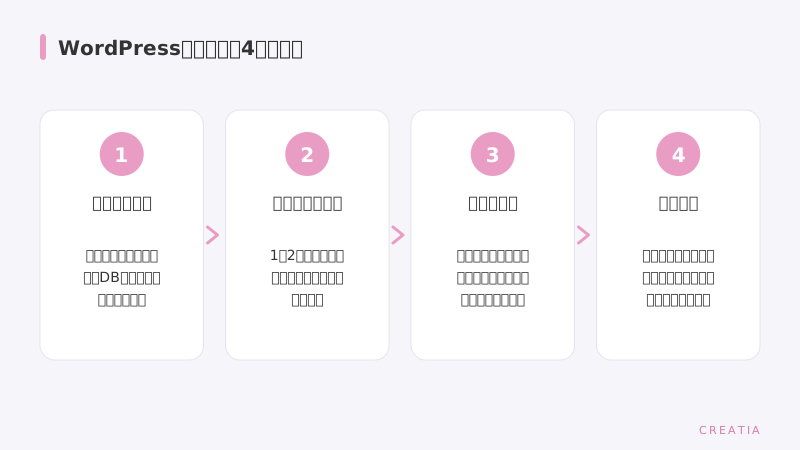
- バックアップを取る(最優先・毎回必須)
- プラグインを更新する
- テーマを更新する
- WordPress本体を更新する
この順番には理由があります。本体を先に更新すると、古いプラグインが本体の新バージョンに対応できず、サイトが壊れることがあります。逆に「プラグイン→テーマ→本体」の順で進めると、各段階での不具合を小さく切り分けて対処できます。
ステップ1:バックアップ(これだけは絶対に省かない)
更新前のバックアップがあれば、最悪の事態でも「更新前の状態に戻す」が可能です。ミナト精機のような中小メーカーでは、BackWPupやUpdraftPlusといった無料プラグインで、データベースとファイル一式をDropboxや社内サーバーに自動保存する設定が現実的です。バックアップは更新作業の「保険」であり、これを省いた更新は安全とは言えません。
ステップ2:プラグインの更新
管理画面の「プラグイン」→「インストール済みプラグイン」で更新マークが付いているものを確認します。一度に全部更新するより、1〜2個ずつ更新して画面表示を確認する方が、どのプラグインが原因か特定しやすくなります。更新後にサイトのトップページ・問い合わせページ・製品一覧ページを目視で確認するクセをつけましょう。
ステップ3:テーマの更新
テーマとはサイトのデザインテンプレートのことです。有料テーマや制作会社が納品したテーマの場合、更新によって細かなデザインが変わることがあります。更新前にテーマのバージョンと変更内容(リリースノート)を確認する習慣をつけると安心です。子テーマを使って細かなカスタマイズをしている場合は、制作会社に確認してから更新するのが無難です。
ステップ4:WordPress本体の更新
管理画面の上部に「WordPress X.X.X が利用可能です」と表示されていれば本体の更新があります。セキュリティ修正だけのマイナーアップデート(例:6.5.3→6.5.4)は比較的リスクが低く、積極的に当てることが推奨されています。メジャーアップデート(例:6.5→6.6)は変更が大きいため、プラグインの対応状況を確認してから実施します。
更新作業を「怖くなくなる」ための環境づくり
更新を安心して行うには、一度きりの作業で終わらせず、仕組みを整えることが大切です。ミナト精機の事例で言えば、以下の3点を整備したことで、担当者が月1回の定期メンテナンスを自分で行えるようになりました。
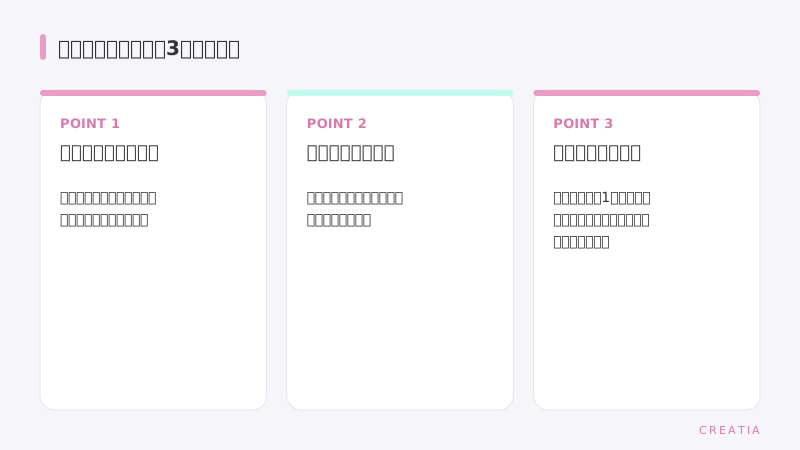
- バックアップの自動化:毎週月曜に自動でバックアップが保存される設定にしておく
- テスト環境の用意:本番サイトとは別に「確認用のサイト」を用意し、そちらで先に更新を試してみる(ステージング環境と呼びます)
- 更新チェックリストの作成:「バックアップ→プラグイン→テーマ→本体→目視確認」の手順を紙1枚にまとめておく
ステージング環境は少しハードルが高いですが、WP Stagingなどのプラグインを使えば比較的簡単に構築できます。制作会社に依頼してサーバー側で用意してもらうのも一つの選択肢です。
製造業サイト特有の注意点:カタログPDFや製品ページへの影響
製造業のWordPressサイトには、製品カタログのPDFリンク、仕様表、CADデータのダウンロードページなどが含まれていることが多いです。更新後はこれらのリンクが切れていないか確認することを、チェック項目に加えておきましょう。
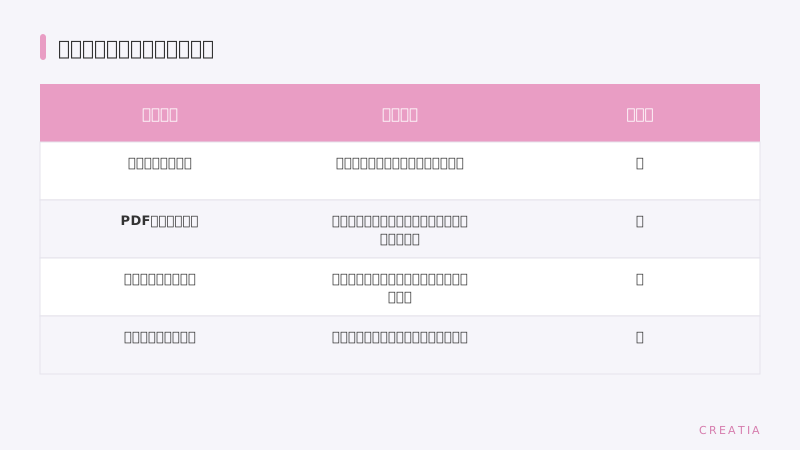
また、フォームに入力された問い合わせデータをメールで受け取っている場合、プラグイン更新後にメール送信が止まっているケースがあります。更新後は実際にテスト送信を行い、担当者のメールボックスに届いているかを確認するひと手間が重要です。製品への問い合わせが届いていない期間が長ければ、機会損失につながります。
まとめ
WordPressの更新は「バックアップ→プラグイン→テーマ→本体」の順番を守ることで、トラブルのリスクを大幅に下げられます。放置することの方が、押すことよりもはるかにリスクが高いと覚えておいてください。製造業サイト特有のPDFリンクやフォームのテスト送信確認も、更新後のルーティンに組み込むことが重要です。月1回の定期メンテナンスを仕組み化することが、担当者の負担を減らしながらサイトを安全に保つ近道です。
BtoB企業の技術発信と採用コンテンツを、制作から月次運用まで担当しています。まず現状のサイトを無料で診断します。