2026.11.17
WordPressテーマ変更で崩れた製造業サイト|3つのトラブルと切り分け方
WordPressのテーマを変更したら、翌朝出社してサイトを確認するとレイアウトが崩れていた——製造業の総務・Web担当者から、こうした相談が定期的に届きます。
テーマの切り替えは「見た目を新しくする手軽な方法」に見えますが、実際には旧テーマに依存していた設定やコードが一斉に無効になるため、複数箇所で同時にトラブルが起きやすい作業です。
このコラムでは、WordPressテーマ変更後に崩れが起きやすい製造業サイトの3つのトラブルについて、原因と「自分で確認できること」「外注すべきこと」の判断基準を具体的に整理します。
なぜ製造業サイトでテーマ変更の影響が大きいのか
金属加工や産業機械メーカーのサイトは、製品カタログのページ数が多く、問い合わせフォームや資料請求フォームを複数設置しているケースがよくあります。長く運用されたサイトほど、旧テーマの独自機能(ショートコードや専用ウィジェット)に依存した箇所が積み重なっています。

たとえば、樹脂成形部品を扱うある中堅メーカーのサイトでは、製品一覧ページのレイアウトに旧テーマ付属のショートコードを30箇所以上使っていました。テーマを変えた瞬間、それらがすべて文字列として表示され、ページが読めない状態になりました。こうした依存関係が事前に把握できていないと、変更後の対処に時間がかかります。
以下の3つのトラブルは、製造業サイトで特に報告が多いパターンです。それぞれ切り分け方と判断基準を見ていきます。
トラブル①:グローバルメニューが消えた・リンクがおかしい
WordPressのメニューは「メニューの位置(ロケーション)」という設定で、テーマのどこに表示するかを紐づけます。テーマを変えると、旧テーマで使っていたロケーション名がそのまま引き継がれないため、作成済みのメニューがどこにも表示されない状態になります。
自分でできる確認
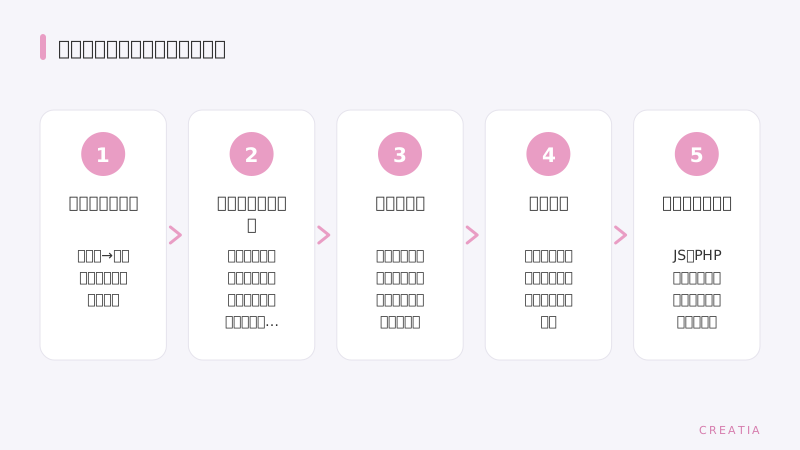
- 管理画面「外観 → メニュー」を開き、作成済みメニューの「メニュー設定」欄を確認する。チェックが外れていたら、新テーマのロケーション(例:プライマリーメニュー)に付け直して保存する。
- メニュー自体(リンクの一覧)は消えていないことが多い。ロケーションへの割り当てだけが外れているケースがほとんどなので、まずここを確認する。
外注を検討すべき状況
メニューを再割り当てしても表示されない、またはドロップダウンの動き(JavaScript)がおかしい場合は、新テーマとプラグインの競合か、テーマのPHPファイルにカスタマイズが必要な状態です。コードに触れた経験がなければ、ここから先は外注した方がリスクが下がります。
トラブル②:製品ページのレイアウトが崩れた
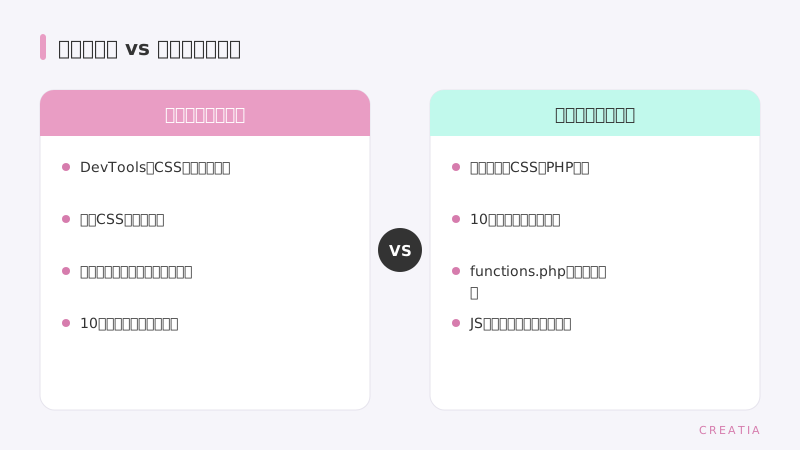
製造業サイトでよくあるのが、製品スペック表・画像ギャラリー・PDFダウンロードボタンのレイアウトが崩れるケースです。旧テーマが独自のCSSクラスを当てていた部分は、テーマを変えると新テーマに同名のクラスがなく、スタイルが当たらなくなります。
自分でできる確認
- ブラウザの「検証(DevTools)」を開き、崩れている要素を右クリック→「検証」で、どのCSSが当たっているかを確認する。旧テーマ名がクラス名に含まれていれば、そのスタイルは新テーマでは機能していない。
- クラシックエディタ(Gutenbergではない旧エディタ)で書かれたページは、ショートコードや独自タグが残っていないか本文を直接確認する。
外注を検討すべき状況
ページ数が多い場合、1ページずつ確認・修正する工数が膨らみます。設備メーカーのように製品ページが100件以上あるサイトでは、個別修正より「子テーマを作成してまとめてCSSを上書きする」方法の方が効率的です。子テーマの作成は難易度が高くなく費用も抑えられますが、設定ミスがあると逆に崩れが広がるため、外注の判断基準としては「修正対象が10ページを超えたら相談する」が目安です。
トラブル③:追加CSSや独自コードが効かなくなった
以前の担当者が「外観 → テーマのカスタマイズ → 追加CSS」に書いていたスタイル、または旧テーマのfunctions.phpに追記していたコードは、テーマを変えると消えるか無効になります。
自分でできる確認
- 「外観 → テーマのカスタマイズ → 追加CSS」を開き、欄が空になっていないか確認する。旧テーマで書いていたCSSがあれば、新テーマの同じ欄に貼り直すことで一部は復元できる。
- テーマを切り替える前にスクリーンショットとコードのテキストコピーを保存しておくことが理想だが、事後であれば「サイトの変更履歴」として契約しているサーバーのバックアップ(cPanelやさくらインターネットのバックアップ機能など)から旧ファイルを取り出せる場合がある。
外注を検討すべき状況
旧テーマのfunctions.phpに書かれていたカスタムコード(カスタム投稿タイプの登録、問い合わせフォームのカスタマイズなど)は、追加CSSの欄には貼れません。これらを新テーマに移行するには、子テーマのfunctions.phpへの転記が必要です。PHPの読み書きに慣れていなければ、エラーでサイトが真っ白になるリスクがあるため、外注が妥当な領域です。
テーマ変更前にやっておきたい3つの準備
トラブルが起きてからの対応は工数も費用もかさみます。変更前に以下を済ませておくだけで、切り分けにかかる時間が大幅に短縮されます。
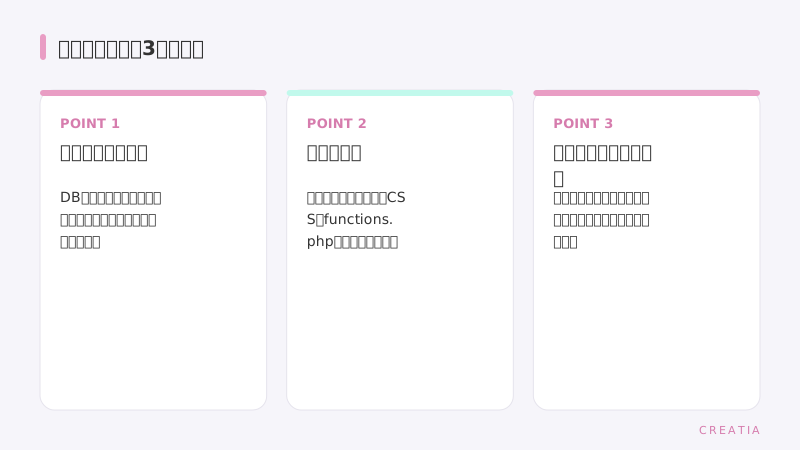
- バックアップの取得:プラグイン(UpdraftPlusなど)かサーバーの機能でデータベースとファイル一式を保存する。
- 現状のスクリーンショットとCSS・functions.phpのコピー保存:変更前の状態を記録しておくと、切り分けの比較材料になる。
- ステージング環境でのテスト:本番サイトとは別に複製環境を用意してテーマを試す。多くのレンタルサーバーにステージング機能がある。
まとめ
WordPressテーマ変更後に崩れが起きる主な原因は、メニューのロケーション設定外れ・旧テーマ固有のCSSクラス消失・functions.phpや追加CSSの引き継ぎ漏れの3つです。メニューの再割り当てや追加CSSの貼り直しは自分で確認できますが、子テーマのPHP編集や大量ページの一括修正は外注を検討する目安になります。製造業サイトは製品ページ数が多く依存関係も複雑なため、変更前のバックアップとステージングテストを必ず行いましょう。トラブルが起きてしまった場合も、DevToolsでのCSS確認・管理画面のメニュー設定確認という順序で切り分けると原因を絞り込みやすくなります。
BtoB企業の技術発信と採用コンテンツを、制作から月次運用まで担当しています。まず現状のサイトを無料で診断します。