2026.11.16
製造業ホームページのWordPressバックアップ引き継ぎ|前任者が情報を残さず退職したときに最初やること
「前任者が急に辞めて、ホームページのパスワードも契約先も何もわからない」という状況が、製造業の会社では珍しくない。総務や経理が兼任でWeb担当になり、いきなり何もない状態から始めなければならないケースだ。
そこで困るのが「今すぐサイトを触れるかどうか」と「万が一サイトが壊れたときにバックアップがあるかどうか」の2点だ。どちらも確認しないまま放置すると、問い合わせフォームが止まったり、採用ページが消えたりしたときに取り返しがつかなくなる。
このコラムでは、ログイン情報もサーバー情報もゼロの状態から何を確認すればよいかを順に説明し、次の担当者への引き継ぎチェックリストも合わせてまとめる。難しいWordPressの専門知識は前提にしていない。
まず「契約先」を特定する——請求書とメールを掘り起こす
サーバーやドメイン(例:yamada-buhin.co.jp のような会社のURL)は、必ずどこかの会社と契約して料金を払っている。前任者が情報を残していなくても、経理部門に過去の請求書や振込履歴が残っていることが多い。
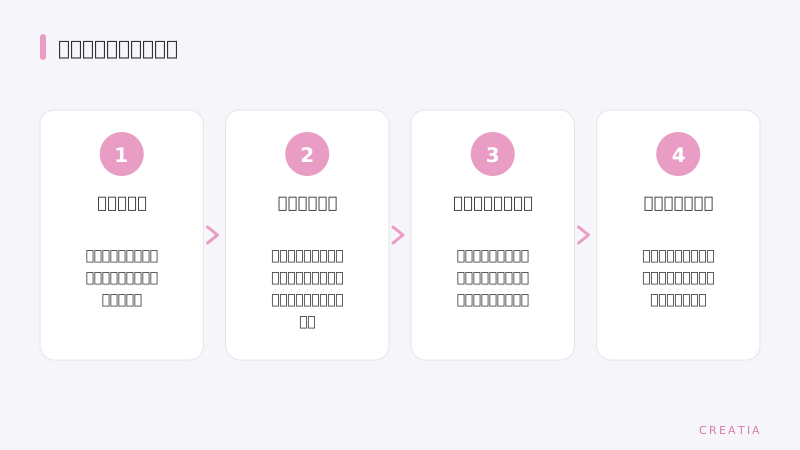
- 経理に「ホームページ関連の毎月・毎年の支払い先」を聞く
- 会社のメールアカウントで「ドメイン」「サーバー」「WordPress」「更新」などで検索する
- 前任者が使っていた会社のメールアカウントにアクセスできるか確認する
よくあるサービスはさくらインターネット、エックスサーバー、ロリポップ、お名前.com、ムームードメインなどだ。請求書や自動送信メールにサービス名が書いてあれば、そのサービスのサポートに「担当者が退職した、会社として契約を引き継ぎたい」と連絡すれば手続きを案内してもらえる。法人契約であれば会社名義で登録されていることが多く、身分証や登記簿謄本で本人確認できれば対応してもらえるケースが大半だ。
もし制作会社に外注していた場合は、過去の発注書や契約書、メールのやりとりを探す。制作会社がサーバーを代理契約しているケースもあるため、まず制作会社に連絡するほうが早いこともある。
サーバーにログインできたら「バックアップの有無」を最初に確認する
サーバーのコントロールパネル(管理画面)にログインできたら、WordPressの管理画面より先にバックアップ設定を確認してほしい。なぜかというと、WordPressはプラグイン(追加機能)の更新やPHPバージョンの変更をきっかけにサイトが突然表示されなくなることがあり、そのときにバックアップがないと復旧できないからだ。
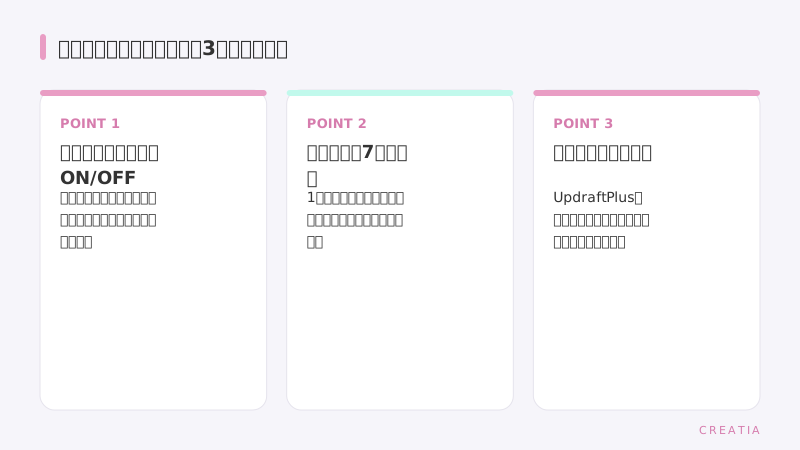
確認すべきバックアップのポイント
- 自動バックアップが設定されているか:さくらインターネットやエックスサーバーは標準でバックアップ機能がある。コントロールパネルの「バックアップ」メニューから有効かどうか確認する
- バックアップの保存期間:1日分しか残っていない設定だと、気づいたときにはすでに上書きされていることがある。最低でも7日分は保持したい
- WordPressプラグインでのバックアップ:「UpdraftPlus」や「BackWPup」などのプラグインが入っていれば、設定画面でいつ・どこに保存しているかを確認する
金属部品の切削加工を手がける仮の会社「カトウ精機」を例にすると、前任者が3年前に制作会社に依頼してサイトを作り、その後は誰もWordPressにログインしていなかった、というケースがある。こういう会社ではバックアップ設定が最初のまま放置されており、プラグインが何十件も未更新で残っていることが多い。まずバックアップを確認してから、プラグインの更新に進む順番が安全だ。
WordPressの管理画面にログインできない場合の対処法
サーバーにはアクセスできても、WordPressの管理画面(会社のURL/wp-admin)のパスワードがわからないケースがある。このときは次の2つを試す。
方法1:ログイン画面の「パスワードを忘れた」から再設定する
登録メールアドレスがわかっていれば、パスワードリセットメールを受け取って再設定できる。前任者のメールアカウントを会社として引き継いでいれば、そのアドレスに届く。
方法2:サーバーのデータベースからパスワードをリセットする
メールアドレスもわからない場合は、サーバーのコントロールパネルからデータベース管理ツール(phpMyAdminと呼ばれる)にアクセスし、ユーザー情報を直接書き換えることができる。操作を誤るとサイトが壊れるリスクがあるため、自信がなければサーバー会社のサポートか制作会社に依頼することを勧める。
なお、WordPressの管理画面URL自体が変更されていることもある。セキュリティ対策として/wp-admin以外のURLに変えているケースだ。サーバー上のファイルを確認するか、制作会社に問い合わせるしかない。
次の担当者に渡す引き継ぎチェックリスト
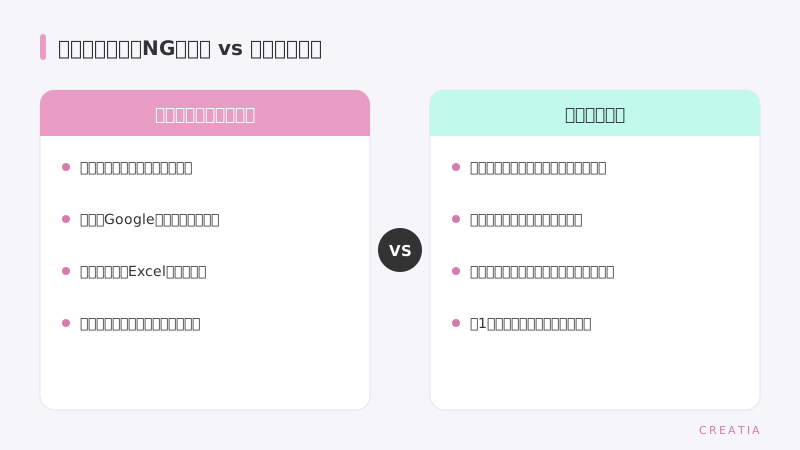
自分がいつか異動・退職するときに備えて、以下の情報を文書にまとめて保管しておく。ファイルはクラウドストレージに保存し、会社のアカウントで管理すること(個人のGoogleアカウントに紐づけない)。
| 項目 | 確認・記録する内容 | 保管場所の例 |
|---|---|---|
| ドメイン契約 | サービス名・ログインID・更新日・年間費用 | 社内共有フォルダ |
| サーバー契約 | サービス名・プラン名・ログインID・契約更新日 | 社内共有フォルダ |
| WordPress管理画面 | URL・管理者ユーザー名・パスワード | パスワード管理ツール |
| バックアップ設定 | 自動バックアップのON/OFF・保存先・保存期間 | 社内共有フォルダ |
| 制作会社・外注先 | 会社名・担当者名・連絡先・契約内容 | 社内共有フォルダ |
| メールアドレス | サイト関連の通知が届くメールアドレス・アクセス方法 | 社内共有フォルダ |
| SSL証明書 | 有効期限・自動更新の有無 | 社内共有フォルダ |
パスワードはExcelに平文で書くよりも、1Password・Bitwarden・LastPassなどのパスワード管理ツールを会社アカウントで使うほうが安全だ。管理ツール自体のマスターパスワードも引き継ぎ文書に記載しておく。
バックアップと引き継ぎを「仕組み」にする
情報が引き継がれない根本的な原因は「担当者個人の頭の中にしかない」状態だ。ホームページの管理は、機械設備の点検記録と同じように、定期的に記録を更新する運用フローを作れば防げる。
- 年1回:契約の更新日・費用・ログイン情報の棚卸し
- 月1回:バックアップが正常に取れているかの確認
- 都度:サイトの変更作業後にバックアップを手動で取得
たとえば産業用フィルタの製造・販売を行う仮の会社「ナカムラフィルター工業」では、設備のメンテナンス記録とホームページ管理記録を同じ社内フォルダに並べて保管することにした。「設備と同じ感覚で管理する」と言語化すると、製造業の現場では受け入れられやすい。
バックアップは「あって当たり前、ないと詰む」ものだ。サーバー側の自動バックアップに加えて、WordPressプラグインでも別のクラウドストレージ(Google DriveやDropboxなど)に保存する「二重バックアップ」が理想だ。どちらか一方が使えない状況に備えておく。
まとめ
前任者からの引き継ぎがない場合は、まず経理の請求書とメールからサーバー・ドメインの契約先を特定することが最初の一手だ。サーバーにログインできたらWordPressの管理画面より先にバックアップの有無と設定を確認する。管理画面のパスワードがわからなければパスワードリセット機能かサーバーのデータベース操作で対処できるが、不安なら専門家に依頼するほうが安全だ。自分が次の「前任者」にならないよう、ドメイン・サーバー・WordPressのログイン情報とバックアップ設定を文書化して会社のアカウントで保管する仕組みを今すぐ作っておいてほしい。
BtoB企業の技術発信と採用コンテンツを、制作から月次運用まで担当しています。まず現状のサイトを無料で診断します。