2026.10.29
WordPressにログインできない中小企業Web担当者が最初にやること
「WordPressにログインできない」と気づいたのが、展示会前日の夕方だった――そんな状況に陥ったWeb担当者は少なくありません。産業用ポンプを製造する従業員60名ほどのメーカーで、製品ページを更新しようとしたら突然ログイン画面が開かなくなり、制作会社にも電話がつながらず、一人でパソコンの前で固まった、という話はめずらしくありません。
WordPressのログイントラブルは、エンジニアでなくても「最初の確認手順」を知っているだけで、自力で解決できるケースが多いです。このコラムでは、製造業の社内Web担当者がよく直面する3つのパターンに絞り、順番に何をすべきかを整理します。専門用語はそのつど噛み砕きますので、普段コードを書かない方も最後まで読み進めてください。
なお、サーバーの深部に触れる操作(データベースの直接編集など)は、誤操作でサイト全体が壊れるリスクがあります。この記事では「制作会社に連絡する前に自分で確認できる範囲」だけを扱います。それ以上の対処が必要なときは、必ず専門家に依頼してください。
パターン① パスワードを忘れた・誰も把握していない
社内でWordPressのパスワードを管理していた担当者が退職したり、引き継ぎが不十分だったりすることはよくあります。樹脂成形部品を扱うある商社では、前任の総務担当が設定したパスワードが社内のどこにも記録されておらず、半年間サイトを更新できないまま放置されていた、という実例があります。
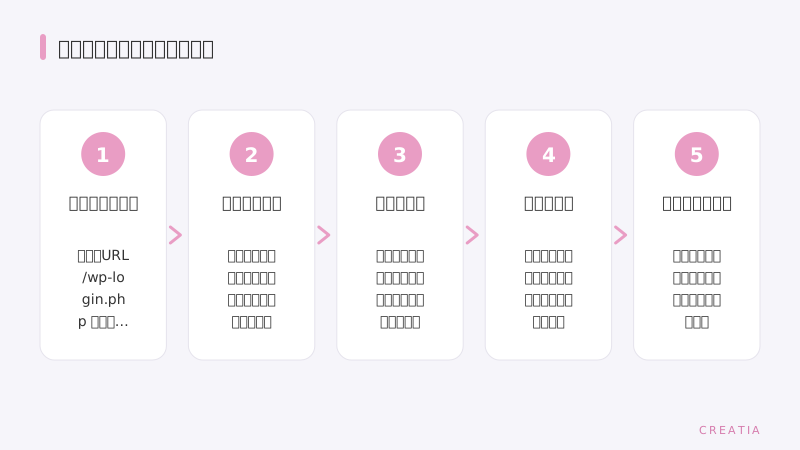
ログイン画面(通常は あなたのサイトURL/wp-login.php または /wp-admin/)にアクセスできる状態であれば、まず次の手順を試してください。
- ログイン画面の「パスワードをお忘れですか?」のリンクをクリックする
- WordPressに登録されているメールアドレスを入力し、リセットメールを送信する
- 受信したメールのリンクからパスワードを再設定する
ここでつまずくのが「登録メールアドレス自体がわからない」ケースです。その場合はサーバーの管理画面(ホスティング会社が提供するコントロールパネル)にログインし、データベース管理ツール(「phpMyAdmin」と書いてあることが多い)からWordPressのユーザー情報を確認する方法がありますが、これは操作ミスのリスクが高いため、制作会社や保守担当者への依頼を優先してください。
パターン② 制作会社に連絡が取れない・引き継ぎが不完全
WordPressにログインできない状況で困るのは、パスワード問題だけではありません。「そもそもサーバーがどこで、管理画面のURLが何なのかわからない」という状態も起こります。設備メンテナンス機器を扱う中小メーカーで、サイトを作った制作会社がすでに廃業しており、ドメインの管理会社すらわからなかった、という話もあります。
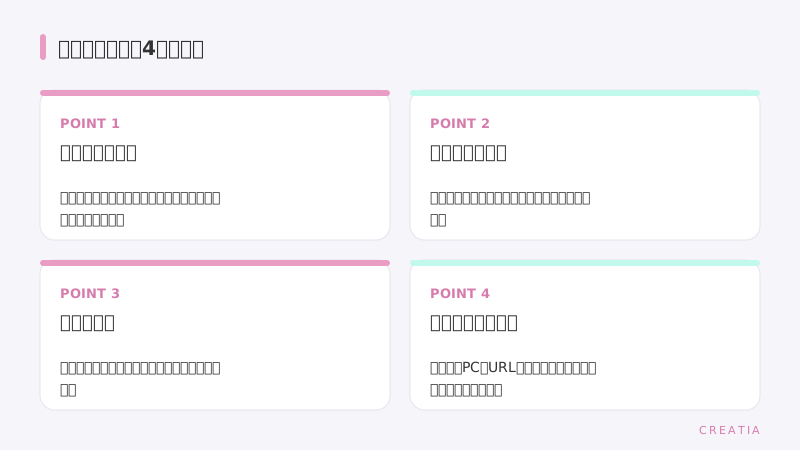
この場合、まず以下の情報を社内で探すことから始めます。
- 契約書・請求書:サーバー会社名・ドメイン会社名が記載されていることが多い
- メールの受信履歴:サーバー会社やドメイン会社からの「更新案内」「ご利用明細」が届いているはず
- クレジットカードの利用明細:定期課金されている会社名から逆引きできる場合がある
- ブラウザの保存パスワード:前任担当者のPCやブラウザに管理画面のURLとパスワードが保存されている可能性がある
サーバー会社が特定できたら、そのサポート窓口に「サイト管理者の確認と引き継ぎ支援」を問い合わせてください。本人確認書類が必要になることが多いですが、正規の契約者であれば対応してもらえます。
パターン③ ログイン画面そのものが開かない
URLを入力しても「404 Not Found」や「このページにアクセスできません」と表示される、または真っ白な画面になる場合は、ログイン以前の問題が起きています。金属切削部品のメーカーでは、プラグイン(WordPressに機能を追加する拡張ソフト)を更新した直後からサイト全体が真っ白になり、管理画面にも入れなくなった事例がありました。
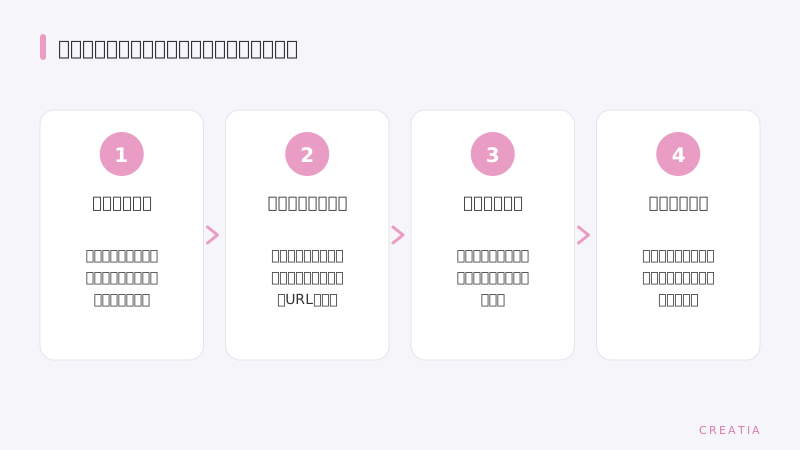
まず確認すべき点を順番に挙げます。
- 他のページも見られないか確認する:トップページや製品紹介ページなど、ログイン画面以外のURLも開いてみる。サイト全体が落ちているのか、管理画面だけなのかを切り分ける。
- 別のブラウザ・別のネットワークで試す:キャッシュや社内ネットワークのフィルタリングが原因のことがある。スマートフォンのモバイル回線から同じURLを開いてみると判断しやすい。
- サーバー会社の「障害情報」ページを確認する:サーバー側のメンテナンスや障害が原因の場合、数時間で自然に復旧することもある。
- ここまでで解決しない場合は制作会社・保守担当へ:プラグインの競合やWordPress本体のバージョン問題など、サーバーに直接アクセスして修復する必要がある。
「プラグインを更新したら壊れた」という場合、サーバーのコントロールパネルからFTP(ファイル転送ツール)でプラグインフォルダの名前を変えると問題のプラグインを無効化できる方法がありますが、誤って別のファイルを消してしまうリスクがあるため、バックアップがない状態では非推奨です。保守契約がある制作会社に連絡することを最優先にしてください。
ログイントラブルを繰り返さないために今からできること
トラブルを乗り越えたあとは、同じ状況を避けるための整備が大切です。管理画面のURL、ログインID、パスワード、サーバー会社名、ドメイン会社名、契約アカウント情報をまとめた「サイト管理シート」を1枚作り、社内の複数人で共有しておくだけで、次回のトラブルへの対応速度が大きく変わります。

また、WordPressには「管理者アカウント」を複数作れる機能があります。担当者が1人しかいない状態は属人化リスクになるため、上長や別の担当者にも管理者権限のアカウントを用意しておくことをおすすめします。パスワードは使い回さず、社内のパスワード管理ツールに保存する運用にすると安全です。
保守契約の有無も確認しておきたいポイントです。「サイトを作ったら終わり」の契約では、トラブル時に制作会社が有償対応になるか、そもそも対応してくれない場合もあります。月次の保守・更新サポートを契約しているかどうか、担当者が変わるタイミングで必ず確認しておきましょう。
まとめ
WordPressにログインできない状況は、①パスワード忘れ、②制作会社・管理情報が不明、③ログイン画面自体が開かない、の3パターンに大別されます。いずれも「まず自分で確認できる範囲」と「専門家に依頼すべき範囲」を切り分けることが重要です。サーバーやデータベースを直接操作する対処は、誤操作でサイトが壊れるリスクがあるため、保守担当者への連絡を優先してください。トラブル後は管理情報のシート化と複数アカウントの整備を行い、次回の備えにしておきましょう。
BtoB企業の技術発信と採用コンテンツを、制作から月次運用まで担当しています。まず現状のサイトを無料で診断します。