2026.10.22
製造業ホームページのPHP脆弱性、WordPress確認方法と対応の切り分け3ステップ
レンタルサーバーでWordPressを動かしている部品加工・製造業のWeb担当者が、ある日突然「PHPに緊急レベルの脆弱性が見つかった」というニュースに直面したとき、何から手をつければいいかわからない——これはめずらしくない状況です。
2026年10月に公表された通称「php2shell」と呼ばれる脆弱性は、特定のPHPバージョンを使っているサーバー上で、外部からファイルを書き込まれたり、不正なコマンドを実行されたりするリスクがあるとされています。WordPressはPHPで動いているため、このバージョンに該当していれば、サイトが踏み台にされたり、お問い合わせフォームのデータが抜き取られたりする可能性があります。
ただし、パニックになる前に確認すべきことが順番にあります。以下の3ステップで「自分のサイトが影響を受けるか」「対応はサーバー会社に任せるか自社でやるか」を整理できます。製造業のWeb担当者が専門知識ゼロでも動けるよう、できるだけ具体的に書きました。
PHP 脆弱性とWordPressの関係——製造業サイトが狙われる理由
「うちは部品の問い合わせを受けるだけのサイトだから、攻撃者に狙われるわけがない」という感覚は、残念ながら正確ではありません。攻撃の多くは特定の企業を狙い打ちにするのではなく、脆弱なバージョンのPHPを使っているサーバーを自動的にスキャンして、手当たり次第にアクセスを試みます。
たとえば、金属プレス加工を手がける従業員40名ほどの会社が、数年前に制作会社に依頼したWordPressサイトをそのまま運用しているケースを考えてみてください。制作当時はPHP 7系を使っていたが、今もそのまま——こういう状態のサイトは少なくありません。PHP 7系はすでに公式サポートが終了しており、新しい脆弱性が見つかっても修正パッチが提供されません。php2shellのような脆弱性が発覚したとき、最も影響を受けやすいのはこうした「作りっぱなし」のサイトです。
被害の具体例としては、お問い合わせフォームから送られてくる内容の傍受、サイト内にマルウェアを仕込まれて訪問者のPCに感染を広げる踏み台化、Googleからスパムサイトとして検索順位を大幅に下げられるといったケースが考えられます。製造業の取引先が「このサイト、セキュリティ警告が出た」と感じたとき、信頼への影響は無視できません。
ステップ1:WordPressのサイトヘルスでPHPバージョンを確認する方法
まず自分のサイトが使っているPHPのバージョンを調べます。WordPressには「サイトヘルス」という標準機能があり、サーバーの技術情報をまとめて確認できます。難しい操作は不要です。
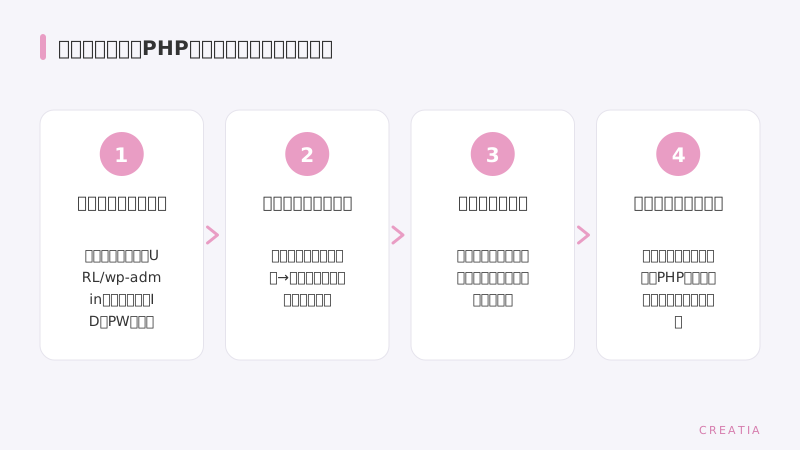
- WordPressの管理画面にログインする(通常は「サイトURL/wp-admin」)
- 左メニューの「ツール」をクリックし、「サイトヘルス」を選ぶ
- 上部の「情報」タブをクリックする
- 「サーバー」の項目を開くと「PHPのバージョン」が表示される
ここで表示されたバージョンを控えておきます。確認すべきポイントは「8.1以上かどうか」です。PHP 8.0以下(7系・5系を含む)を使っている場合は、次のステップに進んで対応を検討してください。php2shellの影響範囲については、使用しているPHPのマイナーバージョンによって異なるため、サーバー会社からの案内も必ず参照してください。
なお、管理画面にログインできない場合や、「ツール」メニューが表示されない場合は、利用しているレンタルサーバーの管理パネル(cPanelやさくらのサーバーコントロールパネルなど)からも確認できます。「PHP設定」や「PHPバージョン切り替え」といったメニューを探してみてください。
ステップ2:サーバー会社対応待ちか自社対応かを切り分ける
PHPバージョンを確認したら、次は「誰が対応するか」を判断します。これを曖昧にしたまま放置するのが最も危険なパターンです。
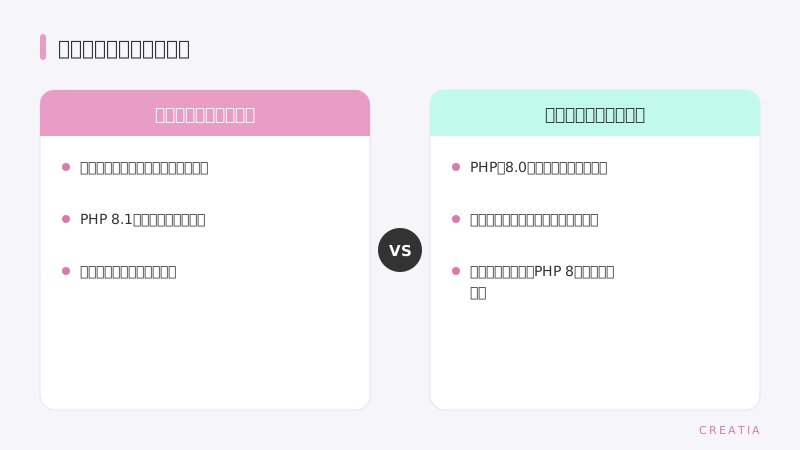
サーバー会社に任せてよいケース
- 契約しているレンタルサーバーから「脆弱性対応完了」「PHPを自動更新しました」といった通知メールが届いている
- サーバーのPHPバージョンが8.1以上に既に設定されている
- マネージドサービス(サーバー管理をすべて委託しているプラン)を契約している
自社(または依頼した制作会社)が動く必要があるケース
- PHPのバージョンが8.0以下のまま変わっていない
- サーバー会社から案内はあるが「お客様にてPHPバージョンをご変更ください」と書かれている
- WordPressのプラグインが古く、PHP 8系に対応していない可能性がある
樹脂成形部品を扱う企業で、数年前に外注して作ったWordPressサイトを担当者がほぼ触っていない場合、プラグインが旧バージョンのままPHPだけ上げると、サイトが正しく表示されなくなることがあります。PHPバージョンの変更は「上げるだけ」で終わらないケースがあるため、制作会社や保守業者に状況を共有してから作業するのが無難です。
ステップ3:緊急対応後にやっておくべき最低限の保守設定
今回の脆弱性対応を終えた後、同じ状況を繰り返さないための設定を最低限整えておきます。製造業のWeb担当者が本業と並行して管理する現実を踏まえ、手間が少ない方法に絞って紹介します。
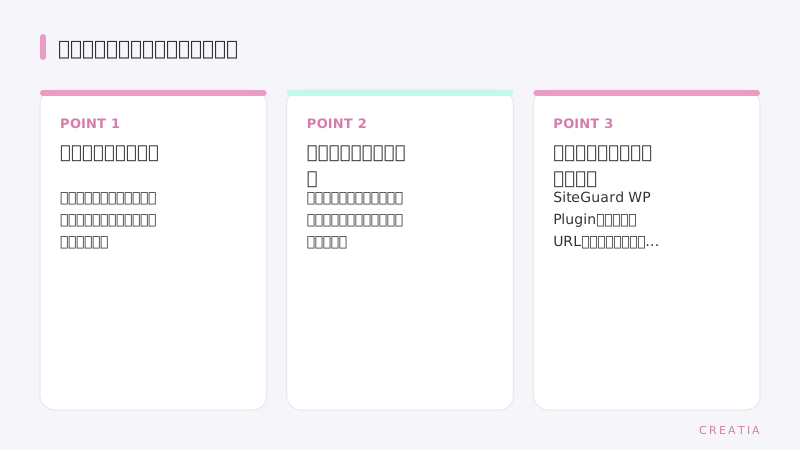
WordPressの自動更新を有効にする
WordPressのコア(本体)はセキュリティ修正のマイナーアップデートを自動適用する設定が標準で有効になっています。管理画面の「ダッシュボード」→「更新」を開き、「自動バックグラウンド更新が有効化されています」と表示されていれば問題ありません。
サーバー会社のセキュリティ通知メールを受け取れる状態にする
レンタルサーバーの契約時に登録したメールアドレスが、現在も確認できる状態になっているか確認してください。担当者の退職や部署変更でメールが届かなくなっているケースが製造業の中小企業では起きやすいです。
WordPressの管理画面URLを変更する、またはログイン試行制限プラグインを入れる
「サイトURL/wp-admin」というデフォルトのURLは攻撃者にも知られているため、ログイン試行を繰り返す自動攻撃(ブルートフォース攻撃)を受けやすいです。「SiteGuard WP Plugin」のような日本語対応のプラグインを導入すると、管理画面のURLを変更したり、ログイン失敗の回数を制限したりできます。設定は日本語で表示されるため、専門知識がなくても操作できます。
まとめ
php2shellのようなPHP脆弱性が発覚したとき、製造業のWeb担当者が最初にやることは「WordPressのサイトヘルスでPHPバージョンを確認する」ことです。バージョンが古ければ、次は「サーバー会社が自動対応するのか、自社で変更が必要なのか」を切り分けます。PHPのバージョンアップはプラグインの動作確認とセットで行う必要があるため、制作会社や保守業者と連携して進めるのが安全です。対応後は自動更新の設定とサーバー通知メールの受信確認を整えることで、次の脆弱性発覚時にも慌てずに動ける体制をつくれます。
BtoB企業の技術発信と採用コンテンツを、制作から月次運用まで担当しています。まず現状のサイトを無料で診断します。