2026.11.2
HTML CSS 違い ホームページ 初心者|製造業Web担当者が最初に知るべき基礎
「ホームページの文字を大きくしたい」と思ってファイルを開いたら、記号だらけのコードが並んでいて手が止まった——切削加工や板金加工を手がける中小製造業のWeb担当者から、こういう相談を受けることがよくあります。
戸惑いの原因のほとんどは、HTMLとCSSという2つのファイルが別々の役割を持っていることを知らないまま作業を始めてしまうことです。この2つの関係さえつかめば、「どこをさわれば文字の色が変わるのか」「なぜ変更したのに反映されないのか」が、かなりすっきり整理できます。
このコラムでは、専門書のような定義の説明ではなく、製造業の現場に近いたとえを使いながら、HTMLとCSSの役割の違いを順番に説明します。
HTMLとCSSの違いをひとことで言うと「骨格と塗装」
板金加工のラインをイメージしてください。まず鉄板を切り出して折り曲げ、製品の形を作ります。次にその形に合わせて塗装や表面処理を施し、見た目を整えます。ホームページも、まったく同じ2段階の構造になっています。
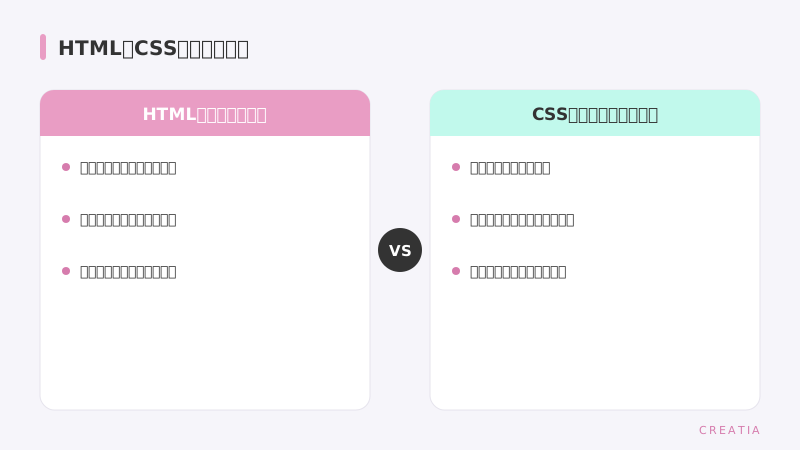
HTMLは「形を作る工程」です。「ここに見出しを置く」「ここに本文テキストを置く」「ここに画像を置く」という配置と順序だけを定義します。HTMLファイルを開いて <h1>会社概要</h1> と書いてあれば、それは「ここが一番大きな見出しですよ」という宣言であり、見た目の指定はまったく含まれていません。
CSSは「塗装・仕上げの工程」です。「その見出しは文字サイズを24pxにして、色は紺にして、上下に余白を20px取る」という見た目の細部をすべてCSSが担います。HTMLが作った骨格に対して、あとから色や大きさや間隔を「塗り重ねる」イメージです。
この分業が分かると、「文字の色を変えたいならCSSをさわる」「項目を追加・削除したいならHTMLをさわる」という判断が自然にできるようになります。
実際のコードで見る:HTMLだけでは色も大きさも決まらない
たとえば、切削加工会社のサイトに「加工実績」というページがあるとします。そのHTMLには次のような記述があるかもしれません。
<h2>アルミ精密切削の加工実績</h2>←見出し(構造)<p>公差±0.01mmの部品を月産3,000個対応しています。</p>←本文(構造)<img src="works01.jpg" alt="アルミ切削部品の写真">←画像(構造)
このHTMLだけを見ても、見出しが何色で何pxなのか、本文との間隔がどれくらいかは一切わかりません。それを決めているのはCSSです。CSSのファイルには、たとえば次のように書かれています。
h2 { font-size: 22px; color: #1a3a5c; margin-bottom: 12px; }p { font-size: 15px; line-height: 1.8; }
「h2(見出し)は文字サイズ22px、色は濃紺、下の余白は12px」という指示がCSSに書かれており、ブラウザがHTMLとCSSを組み合わせて初めて、私たちが見ている画面が完成します。「HTMLは設計図、CSSは仕上げ指示書」と覚えておくと混同しにくくなります。
Web担当者が誤操作しやすいパターンと回避のコツ
製造業のWeb担当を兼任している方が「文字を大きくしようとしたらレイアウトが崩れた」と言う場合、多くはHTMLとCSSを混同したまま作業したことが原因です。よくあるパターンを整理します。
パターン①:HTMLにスタイルを直接書いてしまう
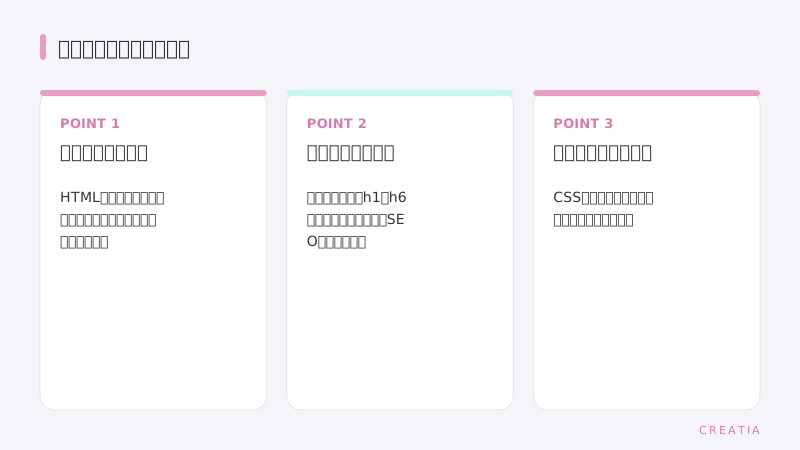
<h2 style="color:red; font-size:30px;"> のように、HTMLタグの中に直接デザイン指定(インラインスタイル)を書く方法は機能しますが、サイト全体に同じ変更を加えたいときに何十か所も直す羽目になります。デザインの変更はCSSファイルに一元管理するのが原則です。
パターン②:CSSをさわらずにHTMLの構造を変えて見た目を調整しようとする
「文字を大きくしたくて <h1> に変えた」というケースがあります。しかし見出しタグのレベル(h1〜h6)はページの構造を示すものであり、見た目を変えるための道具ではありません。検索エンジンがページの意味を読み取る際にも参照するため、構造を崩すとSEO上の悪影響が出ることもあります。
パターン③:変更したのに反映されない
CSSを正しく編集したのに画面が変わらない場合、ブラウザが古い表示データ(キャッシュ)を使い続けている可能性が高いです。Windowsなら Ctrl + Shift + R、Macなら Cmd + Shift + R で強制再読み込みをするか、ブラウザのキャッシュをクリアしてから確認してください。
製造業サイトで「HTMLをさわる場面」と「CSSをさわる場面」の具体例
切削・板金加工会社のサイト運用で実際に発生しやすい作業を、どちらのファイルをさわるべきかで分類します。

| やりたいこと | さわるファイル | 具体的な作業 |
|---|---|---|
| 新しい加工実績ページを追加する | HTML | 新しい .html ファイルを作成し、テキストと画像を配置する |
| 本文の文字サイズを1段階大きくしたい | CSS | pタグの font-size の数値を変更する |
| 会社概要の項目名を「所在地」から「本社所在地」に変えたい | HTML | 該当テキストをHTMLファイル内で書き換える |
| ナビゲーションメニューの背景色を変えたい | CSS | ナビのCSSセレクタに background-color を指定する |
| お問い合わせフォームに入力欄を1つ増やしたい | HTML | input タグや label タグを追加する |
この表の感覚がつかめると、「自分でできそうか」「制作会社に依頼すべきか」の判断もしやすくなります。特にCSSの変更は比較的影響範囲が視覚的に確認しやすく、HTMLの構造変更はページの意味や動作に影響するため慎重に行う必要があります。
「知っている」と「できる」の間をどう埋めるか
HTMLとCSSの役割の違いが頭に入っても、実際に自社サイトのコードを開くと「どのファイルをどこから探せばいいかわからない」という壁にぶつかることがあります。これはHTMLやCSSの知識不足というよりも、自社サイトがどういう構成で作られているかを把握できていないことが原因です。
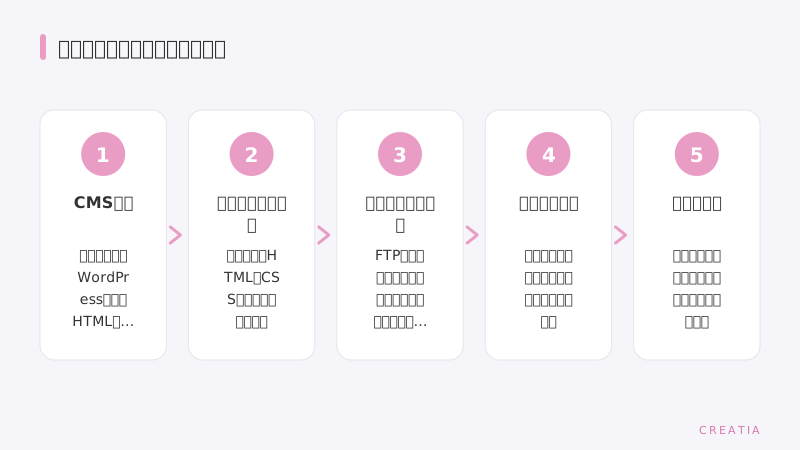
WordPressで作られたサイトであれば、「テーマ」と呼ばれるテンプレートの中にHTMLとCSSがまとまっており、管理画面から直接編集できる仕組みが用意されています。静的なHTMLサイトなら、FTPソフトでサーバーにアクセスし、ファイルをダウンロードして編集・再アップロードする手順になります。
どちらの環境かによって作業手順がまったく異なるため、自社サイトが「何で作られているか」を制作会社に確認しておくことが、担当者として最初にすべきことです。わからなければ、制作会社に「HTMLとCSSを自分で編集するには何をすればいいか」と率直に聞いてみてください。答えられない制作会社であれば、引き継ぎ・運用サポートの体制に問題がある可能性があります。
まとめ
HTMLは「何をどこに置くか」という構造を定義し、CSSは「それをどう見せるか」というデザインを担当します。文字色や大きさを変えたいときはCSSをさわり、テキストや画像の追加・削除はHTMLをさわる、という役割分担を覚えておくだけで、誤操作の大半は防げます。板金・切削加工会社のWeb担当者が最初にすべきことは、自社サイトがWordPressなのか静的HTMLなのかを把握し、どのファイルがどこにあるかを制作会社に確認することです。基礎知識とファイル構成の把握が揃えば、日常的な更新作業は担当者自身でできる範囲が広がります。
BtoB企業の技術発信と採用コンテンツを、制作から月次運用まで担当しています。まず現状のサイトを無料で診断します。